

Télécharger ScreenShooter – Outil de capture d'écran gratuit et sécurisé pour Windows, Mac, Android & iOS
Pourquoi ScreenShooter se démarque parmi les outils de capture d'écran gratuits
Dans le monde numérique d’aujourd’hui, capturer ce que vous voyez à l’écran est plus qu’une simple commodité — c’est une nécessité. Que vous partagiez un rapport de bug, documentiez un tutoriel ou enregistriez un moment mémorable d’une vidéo, un outil de capture d’écran fiable est indispensable. Voici ScreenShooter, une application légère mais puissante conçue pour simplifier la capture d’écran sur plusieurs plateformes. Contrairement à de nombreuses solutions logicielles gonflées, ScreenShooter se concentre sur la rapidité, la simplicité et la sécurité, ce qui le rend idéal tant pour les débutants que pour les utilisateurs expérimentés.
L’une des caractéristiques remarquables de ScreenShooter est sa courbe d’apprentissage minimale. Une fois installé, l’interface est épurée et intuitive, vous permettant de capturer n’importe quelle partie de votre écran d’un simple clic. Aucun réglage complexe, aucun menu déroutant — juste une fonctionnalité directe. Cela le rend parfait pour les utilisateurs qui ont besoin de prendre des captures rapides sans interrompre leur flux de travail. Que vous travailliez sur un PC Windows, un Mac, un appareil Android ou une tablette iOS, ScreenShooter offre des performances cohérentes sur tous les systèmes d’exploitation.
De plus, l’application est entièrement gratuite à télécharger et à utiliser, sans frais cachés ni pièges d’abonnement. Elle ne vous bombarde pas de publicités et ne collecte pas de données personnelles inutiles, garantissant une expérience sécurisée et privée. Les développeurs ont clairement mis la confiance et la satisfaction des utilisateurs en priorité. Grâce à des mises à jour régulières, ScreenShooter continue de s’améliorer, corrigeant les bugs et renforçant la compatibilité avec les nouvelles versions des systèmes d’exploitation. Si vous recherchez un outil de capture d’écran fiable et sans fioritures qui fonctionne parfaitement sur votre ordinateur de bureau ou votre appareil mobile, ScreenShooter est un concurrent de premier plan à essayer dès aujourd’hui.
Fonctionnalités puissantes qui améliorent votre expérience de capture d’écran
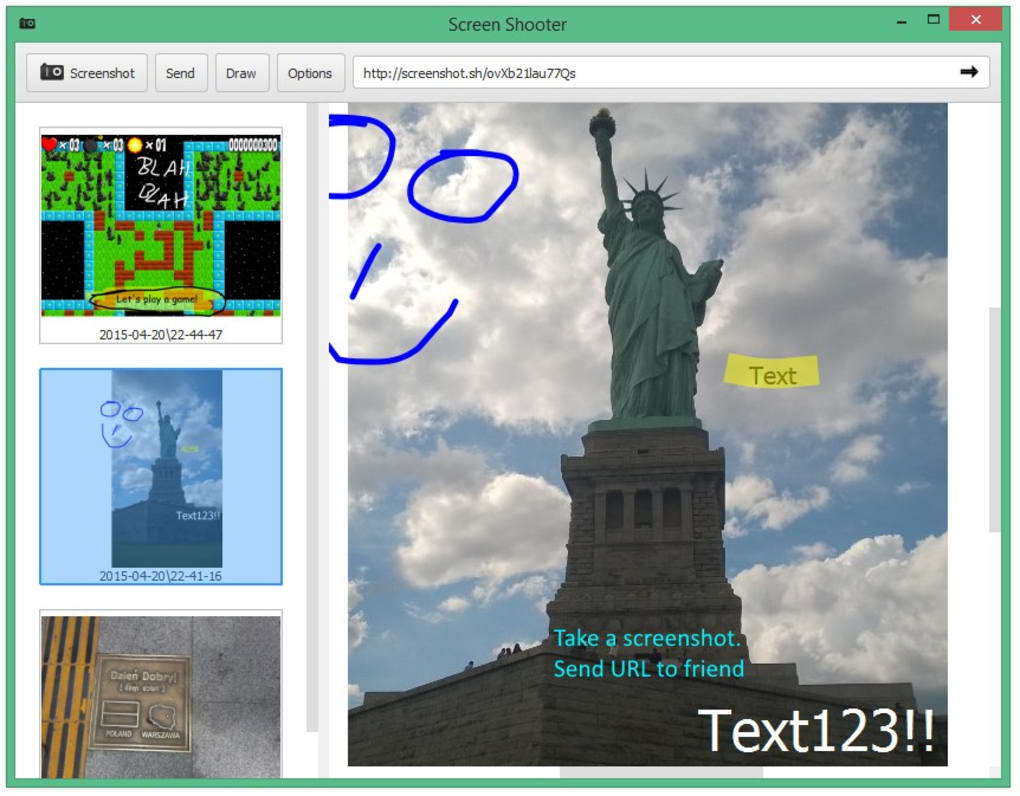
ScreenShooter ne se contente pas de capturer des images — il donne aux utilisateurs des outils qui rendent le partage et l’édition sans effort. L’application est dotée d’une suite de fonctionnalités qui vont au-delà de la simple capture d’écran, vous offrant un contrôle total sur votre contenu visuel. L’une des ajouts les plus utiles est la suite d’édition d’image intégrée. Après avoir capturé votre écran, vous pouvez immédiatement annoter votre capture à l’aide de divers outils : stylos, surligneurs, zones de texte, flèches, épingles et formes géométriques. Ces outils sont simples mais efficaces, vous permettant de mettre en évidence des détails clés ou d’attirer l’attention sur des zones spécifiques de votre image.
Pour les développeurs web et les designers, le sélecteur de couleur est révolutionnaire. Il vous permet de cliquer sur n’importe quel pixel de votre capture pour obtenir son code RGB ou HEX exact—parfait pour assortir les éléments d’interface ou garantir la cohérence visuelle entre les projets. Bien que les options d’édition ne soient pas aussi avancées que celles des éditeurs graphiques complets comme Photoshop, elles sont largement suffisantes pour des annotations rapides et des améliorations de base.
Un autre avantage majeur est la fonctionnalité de partage instantané. Au lieu d’enregistrer votre capture sur votre disque local et de la joindre à un e‑mail ou un message, ScreenShooter génère un lien partageable d’un simple clic. Ce lien peut être envoyé par e‑mail, applications de messagerie ou réseaux sociaux, et les destinataires peuvent visualiser l’image directement dans leur navigateur sans avoir à télécharger quoi que ce soit. Cette fonctionnalité est particulièrement précieuse pour les équipes à distance, les éducateurs et le personnel de support qui doivent partager rapidement et en toute sécurité des retours visuels.
De plus, ScreenShooter prend en charge l’intégration avec les services de stockage cloud populaires tels que Google Drive, Dropbox et OneDrive. En synchronisant votre dossier de captures avec votre compte cloud, vous pouvez sauvegarder automatiquement vos captures et y accéder depuis n’importe quel appareil. Ce flux de travail fluide garantit que vos captures d’écran sont toujours sûres et accessibles, même si votre appareil est perdu ou endommagé.
Comment installer et utiliser ScreenShooter sur différents appareils
Commencer avec ScreenShooter est un jeu d’enfant, quel que soit le système que vous utilisez (Windows, Mac, Android ou iOS). Le processus d’installation est rapide et simple, ne nécessitant aucune expertise technique. Pour les utilisateurs Windows et Mac, rendez‑vous sur le site officiel, téléchargez le programme d’installation et lancez‑le. L’assistant d’installation vous guidera en moins d’une minute. Une fois installé, l’application s’exécute en arrière‑plan et peut être lancée via une icône dans la barre d’état système ou un raccourci clavier personnalisable.
Sur Android et iOS, ScreenShooter est disponible via le Google Play Store et l’Apple App Store. Il suffit de rechercher « ScreenShooter », de télécharger l’application et d’accorder les autorisations nécessaires. La version mobile prend en charge les captures plein écran, les sélections partielles et même les captures défilantes (selon les capacités de l’appareil).
Pour prendre une capture d’écran, ouvrez simplement l’application, cliquez sur le bouton « Capture » et sélectionnez la zone de votre écran que vous souhaitez enregistrer. Vous pouvez choisir parmi des tailles prédéfinies ou faire glisser pour sélectionner une région personnalisée. Après la capture, vous accédez à l’interface d’édition, où vous pouvez annoter, flouter les zones sensibles ou ajouter du texte. Une fois satisfait, vous pouvez enregistrer le fichier localement, le télécharger sur le cloud ou générer un lien partageable.
Pour les utilisateurs qui préfèrent les raccourcis clavier, ScreenShooter prend en charge des touches de raccourci personnalisables—parfait pour les utilisateurs avancés qui souhaitent capturer des écrans sans toucher à la souris. L’application vous permet également de définir des emplacements d’enregistrement par défaut, de supprimer automatiquement les anciennes captures et d’activer les mises à jour automatiques afin de toujours disposer de la dernière version.
Avantages, inconvénients et FAQ
Avantages de ScreenShooter
- Gratuit à télécharger et à utiliser sans coûts cachés ni publicités
- Léger et rapide—impact minimal sur les performances du système
- Interface intuitive—facile à utiliser pour les débutants comme pour les experts
- Partage instantané via lien—idéal pour la collaboration à distance
- Intégration cloud avec Google Drive, Dropbox et OneDrive
- Outils d’édition de base incluant texte, flèches, surlignages et sélecteur de couleur
Inconvénients de ScreenShooter
- Modes de capture limités—pas de prise en charge des fenêtres défilantes ou de la sélection à main levée
- Fonctions d’édition basiques—non adaptées à la manipulation d’image avancée
- Pas d’OCR intégré—impossible d’extraire du texte des captures d’écran
- La version mobile manque de certaines fonctionnalités de bureau—fonctionnalité limitée sur iOS/Android
FAQ
- ScreenShooter est‑il gratuit à télécharger ? Oui, ScreenShooter est entièrement gratuit à télécharger et à utiliser. Il n’y a aucun niveau premium, abonnement ou frais cachés.
- Puis‑je utiliser ScreenShooter sur Mac et Windows ? Absolument. ScreenShooter est disponible pour les systèmes d’exploitation Windows et Mac, avec des applications natives optimisées pour chaque plateforme.
- ScreenShooter prend‑il en charge les appareils mobiles ? Oui, ScreenShooter est disponible sur Android et iOS via leurs magasins d’applications respectifs.
- Puis‑je partager des captures d’écran directement depuis l’application ? Oui, ScreenShooter génère un lien partageable pour chaque capture d’écran, vous permettant de l’envoyer instantanément par e‑mail, applications de messagerie ou réseaux sociaux.
- Mes données sont‑elles sécurisées lors de l’utilisation de ScreenShooter ? Oui, ScreenShooter ne stocke pas vos captures d’écran sur ses serveurs. Toutes les captures restent sur votre appareil, sauf si vous choisissez de les télécharger sur le cloud.
Verdict final : ScreenShooter vaut‑il votre temps ?
ScreenShooter offre une solution solide et sans fioritures pour quiconque a besoin de capturer, éditer et partager des captures d’écran rapidement et en toute sécurité. Bien qu’il puisse manquer certaines fonctionnalités avancées présentes chez des concurrents comme Snagit ou Lightshot, sa simplicité, sa rapidité et son accès gratuit en font un choix convaincant pour les utilisateurs occasionnels, les étudiants, les travailleurs à distance et les petites équipes.
Sa capacité à générer des liens de partage instantanés et à s’intégrer au stockage cloud apporte une valeur ajoutée importante, surtout dans les environnements collaboratifs. Les outils d’édition intégrés, bien que basiques, suffisent pour la plupart des tâches quotidiennes. Et grâce à des mises à jour régulières et à un solide support multiplateforme, ScreenShooter continue d’évoluer.
Si vous recherchez un outil de capture d’écran léger, fiable et sécurisé qui fonctionne sur Windows, Mac, Android et iOS, ScreenShooter mérite absolument d’être téléchargé. Que vous dépanniez un problème, créiez du contenu ou simplement enregistriez un moment, cette application rend le processus fluide et efficace.
Téléchargez ScreenShooter dès aujourd’hui et prenez le contrôle de vos captures d’écran—rapide, gratuit et sécurisé.







